
Достъпният сайт е сайт, който могат да ползват всички: хора със зрителни, слухови, двигателни или когнитивни затруднения, възрастни потребители, хора с временни ограничения (счупена ръка, ярко слънце на екрана на телефона, бавна връзка). Според Световната здравна организация около 1,3 милиарда души по света живеят със значително увреждане, а голяма част от останалите ползват интернет при условия, които също изискват ясен и добре структуриран сайт.
Защо сайтът трябва да е достъпен
- Повече посетители и клиенти. Сайт, който част от хората не могат да ползват, губи запитвания, поръчки и доверие.
- Законови изисквания. Европейският акт за достъпност се прилага от 28 юни 2025 г. и обхваща редица онлайн услуги и електронна търговия. Има изключения (например за микропредприятия, предоставящи услуги), затова е добре да проверите как се отнася към вашия бизнес.
- По-добро SEO. Описателният alt текст, логичните заглавия, ясните линкове и семантичният код са същото, което търсачките ценят. Достъпността и оптимизацията вървят ръка за ръка.
- По-добро изживяване за всички. Достатъчният контраст, ясните формуляри и удобната навигация с клавиатура улесняват и потребителите без затруднения.
- Репутация. Достъпният сайт показва, че държите на качеството и на всеки клиент.
Нормативни изисквания за достъпност в ЕС?
Директива (ЕС) 2016/2102 – достъпност на уебсайтовете и мобилните приложения на организациите от обществения сектор
European Accessibility Act – Директива (ЕС) 2019/882 разширява изискванията за достъпност към определени продукти и услуги в частния сектор.
Изискванията се прилагат от 28 юни 2025 г. за обхванатите продукти и услуги.
При електронната търговия достъпността обхваща не само визуалното представяне на сайта, но и процесите, чрез които потребителят разглежда продукти, избира, въвежда информация, извършва плащане и приключва поръчка.
Какво означава законът за българските сайтове?
Европейският акт за достъпност е транспониран в България чрез Закона за изискванията за достъпност на продукти и услуги, обнародван през 2025 г., с приложимост от 28 юни 2025 г.
Какъв стандарт се използва за оценка на достъпността?
Основният международно признат стандарт за уеб достъпност е WCAG – Web Content Accessibility Guidelines.
Той е разработен от W3C (World Wide Web Consortium) чрез инициативата WAI (Web Accessibility Initiative).
WCAG 2.1 и WCAG 2.2
WCAG 2.1 е широко използван стандарт за оценка на достъпността и включва критерии, които са особено важни за мобилни устройства, хора с намалено зрение и хора с двигателни затруднения.
WCAG 2.2 добавя допълнителни критерии, свързани с:
- видимостта на фокуса;
- достъпността на елементите за взаимодействие;
- алтернативи на сложните жестове;
- предотвратяване на проблеми при въвеждане на информация;
- достъпност при използване на различни помощни технологии.
За нови уебсайтове е разумно да се използва WCAG 2.2 AA като цел за качество и устойчивост във времето, като при нормативна оценка се проверява и конкретният приложим стандарт.
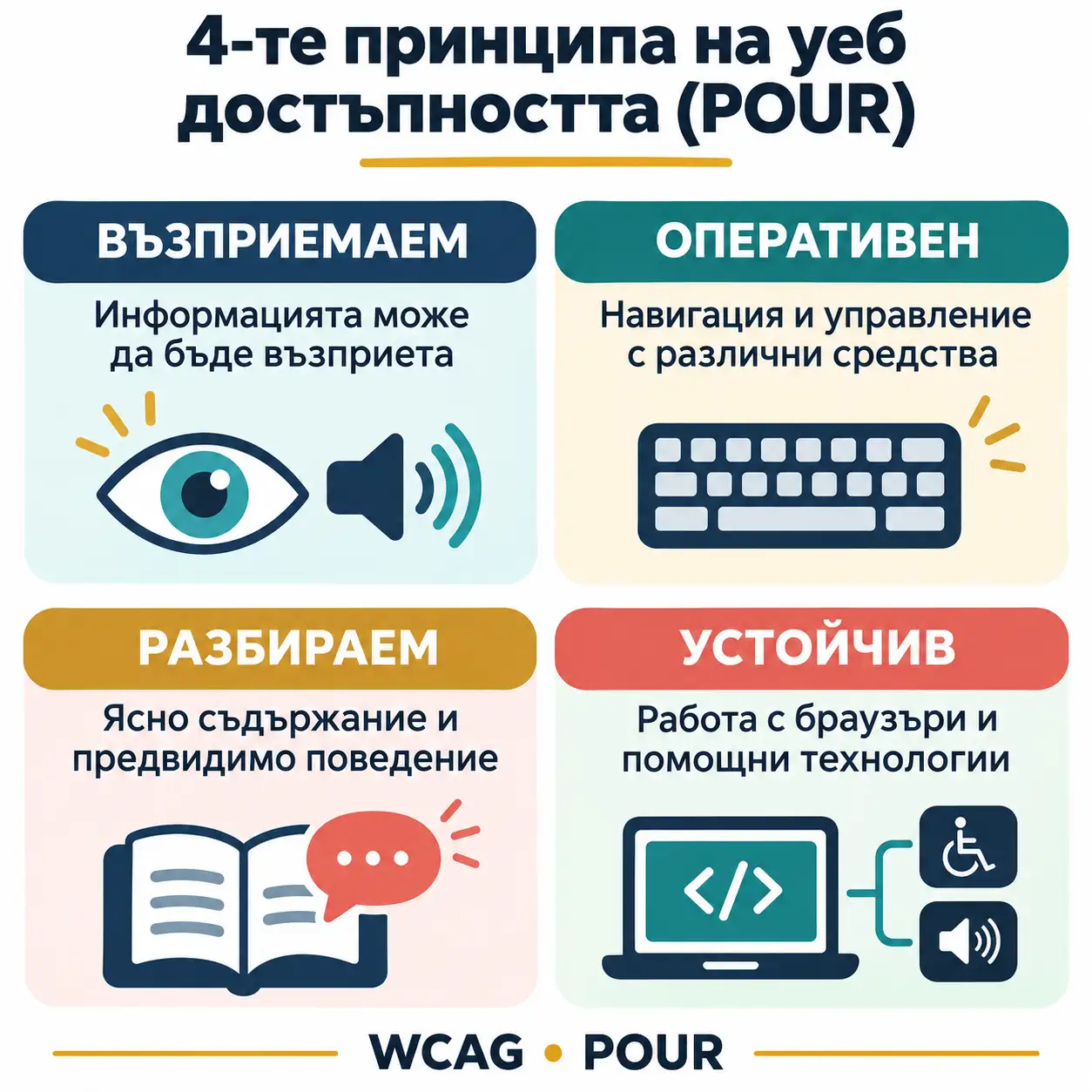
Четири основни принципа на WCAG – POUR
Практически препоръки за администратор на уеб сайт
Изображения и медия
- Alt текст на всяко смислено изображение. Описвайте какво е показано и защо е там (напр. „Мъж монтира ламинат в хол“, а не „IMG_2034.jpg“ или „снимка“).
- Декоративни изображения (фонове, разделители, икони без смисъл) се оставят с празен alt (
alt=""), за да бъдат прескачани от екранните четци. - Изображения с текст (банери, инфографики): текстът в тях трябва да се повтори в alt или в съседния текст. По възможност избягвайте текст, вграден в картинка.
- Алт за линкове-изображения описва къде води линкът („Към началната страница“), а не как изглежда.
- Видео: субтитри и текстова транскрипция. Аудио: транскрипция. Без автоматично пускане на звук.
- Не пишете „снимка на…“ или „изображение на…“, четците вече обявяват, че е изображение. Алт текстът да е кратък (до около 125 знака).
Структура на заглавията (H1–H6)
- Един H1 на страница, който описва основната тема (обикновено заглавието на страницата или продукта).
- Йерархия без прескачане: H1 → H2 → H3. Не минавайте от H2 директно на H4.
- Заглавията са за структура, не за стил. Не използвайте H3 само защото е с по-малък шрифт. Размерът се оправя с CSS.
- Обратното също е грешка: не оформяйте „заглавие“ с удебелен текст в параграф. Използвайте истински заглавен таг.
- Заглавията да са смислени, защото потребителите на екранни четци навигират с тях. Избягвайте „Научете повече“ или „Вижте тук“ като заглавия.
- Проверявайте и темата или page builder-а: понякога логото, менюто или футър-колоните са автоматично обвити в H-тагове.
Връзки и бутони
- Описателен текст на линковете. „Прочетете цялата статия за SEO“ вместо „Кликнете тук“ или „Още“.
- Бутон срещу линк: линкът води някъде, бутонът извършва действие. Не използвайте
divсъс скрипт вместоbutton. - Видим фокус (outline) при навигация с клавиатура. Не го премахвайте с
outline: none, без да го заместите с друг видим индикатор. - Линковете да се различават и без цвят (подчертаване или друг белег).
- Ако линк се отваря в нов прозорец, предупредете за това в текста.
Цветове и четимост
- Контраст: минимум 4.5:1 за нормален текст и 3:1 за едър текст и елементи на интерфейса (WCAG AA). Проверка: WebAIM Contrast Checker.
- Не предавайте информация само чрез цвят (напр. грешки в червено без текст или икона).
- Минимален размер на шрифта около 16px за основен текст, с достатъчен междуредов интервал (около 1.5).
- Сайтът трябва да е използваем при увеличение до 200% без загуба на съдържание.
- Избягвайте текст с главни букви и дълги, центрирани параграфи.
Навигация с клавиатура
- Всичко интерактивно (меню, филтри, слайдери, модални прозорци, количка) да е достъпно с
Tab,Enter,SpaceиEsc. - Логичен ред на фокуса, следващ визуалния ред.
- „Skip to content“ линк в началото на страницата.
- Модалните прозорци (попъпи, cookie банери) да задържат фокуса вътре и да се затварят с
Esc. Фокусът да се връща на елемента, който ги е отворил. - Без „капани“ за клавиатурата.
Формуляри
- Всяко поле има видим
<label>, свързан с полето. Само placeholder не е заместител на етикет. - Ясни съобщения за грешки, на български, които казват какво не е наред и как да се оправи („Въведете имейл във формат име@домейн.bg“).
- Задължителните полета да са отбелязани и с текст, не само със звездичка в червено.
- Групирайте свързани полета (радио бутони, чекбоксове) с
fieldsetиlegend. - Задайте подходящ
autocomplete(име, имейл, адрес), което помага на всички потребители. - За CAPTCHA предлагайте алтернатива, достъпна без зрение или слух.
Език и семантика
lang="bg"в<html>тага (иlangна фрагменти на друг език).- Смислен
<title>на всяка страница, уникален и описателен. - Използвайте семантични елементи:
<header>,<nav>,<main>,<footer>,<button>,<ul>/<ol>за списъци,<table>със<th>само за истински таблични данни. - ARIA само когато е нужно. Първо се ползва правилният HTML елемент, ARIA се добавя за сложни компоненти (табове, акордеони, динамични съобщения).
- Избягвайте празни линкове, празни бутони и дублиращи се
idатрибути.
Съдържание
- Пишете ясно и просто, с кратки изречения и параграфи.
- Използвайте списъци и подзаглавия за по-дълги текстове.
- Таблиците да имат заглавни клетки и, ако е нужно,
caption. - PDF файловете да са с текстов слой, заглавия и етикетирана структура. Когато е възможно, предлагайте и HTML версия.
- Не използвайте фразите „вижте вдясно“ или „червеният бутон“ като единствено указание.
Анимации и динамично съдържание
- Слайдери и автоматично сменящо се съдържание да имат пауза/стоп.
- Уважавайте
prefers-reduced-motionза потребители, на които движението пречи. - Нищо да не примигва повече от 3 пъти в секунда.
- Динамични съобщения (добавено в количката, грешка) да се обявяват чрез
aria-liveрегион.
Достъпност при WordPress: на какво да обърнете внимание
Имената на опциите могат да се различават според версията на WordPress, темата и използваните плъгини.
- Alt текст: попълва се в Media Library, в полето „Alternative Text“, при качване на снимката и се предлага автоматично при следващо вмъкване. В блока „Image“ може да се коригира за конкретното място. Декоративните изображения се оставят без alt (в по-новите версии на редактора има и опция за маркиране като декоративно). Не забравяйте Featured Image, галериите и снимките на продуктите във WooCommerce.
- Заглавия: повечето теми извеждат заглавието на страницата или статията като H1, затова в съдържанието използвайте блока „Heading“ и започвайте от H2. Не оформяйте заглавия с удебелен текст. Структурата се проверява от „Document Overview“ в редактора.
- Избор на тема: предпочитайте теми с етикет „Accessibility Ready“ в официалната директория и проверете дали имат skip link, видим фокус и меню, което работи с клавиатура.
- Page builder-и и теми с много настройки (Elementor, WPBakery, Divi и др.): заглавният таг на всеки елемент се избира в настройките му, а не по визуалния размер. Проверявайте реалния HTML, защото бутоните често са
divвместоbutton. - Линкове: описателен текст на линка. Ако линкът се отваря в нов прозорец („Open in new tab“), предупредете за това в текста.
- Формуляри: при Contact Form 7, Gravity Forms, WPForms и подобни проверете дали всяко поле има видим
label, а не само placeholder, и дали съобщенията за грешки са ясни и на български. - Плъгини за cookie банери, попъпи и слайдери: най-често създават проблеми с фокуса, контраста и клавиатурата. Тествайте ги с
Tab,EnterиEscи осигурете пауза на автоматичните слайдери. - Език: Settings → General → Site Language да е „Български“, за да се извежда
lang="bg-BG". Заглавията на страниците (SEO title) да са уникални и описателни, например чрез Rank Math или Yoast. - Child theme: персонализациите се правят в child theme, а не директно в родителската тема, за да не се губят при ъпдейт.
- Помощни плъгини: има плъгини за проверка и подобряване на достъпността (например WP Accessibility или Accessibility Checker). Те помагат, но не заместват ръчния тест.
Достъпност при Joomla: на какво да обърнете внимание
Точните имена на опциите може леко да се различават според версията (4, 5 или 6) и използвания шаблон.
- Alt текст: попълва се при всяко вмъкване на изображение в статия. Не се пази централно в Media Manager, затова при повторно използване на снимка се пише отново. Не забравяйте Intro и Full Article Image (таб „Images and Links“), както и снимките в модули и Custom Fields. За декоративни изображения се отмята „No Description“.
- Един H1: проверете дали шаблонът не извежда два H1 (например за логото и за „Page Heading“). В менюто настройвайте „Show Page Heading“ съзнателно.
- Заглавия в статиите: използвайте „Format → Headings“ в TinyMCE и започвайте от H2, защото H1 е заглавието на страницата.
- Заглавия на модули: в таб „Advanced“ сменете Header Tag на H2, H3 или
div, за да не нарушават страничните колони йерархията. - Overrides и child template: структурни проблеми се поправят чрез template overrides, без промяна на ядрото или на родителския шаблон, за да не се губят промените при ъпдейт.
- Вграден инструмент: от Joomla 4.1 има Accessibility Checker (Jooa11y), който се включва от Plugins и показва проблемите директно на страницата. TinyMCE също има проверка на достъпността.
- Линкове и менюта: включете „Show Read More Title“, за да е ясно за коя статия е линкът „Прочетете още“. Проверете дали има skip link и дали менютата, breadcrumbs и пагинацията са в
navсaria-label. Падащите подменюта често не работят с клавиатура, затова ги тествайте. - Формуляри и разширения: при компоненти като RSForm или Convert Forms проверете дали полетата имат
label. Системните съобщения на Joomla да са на български. - Език: задайте Site и Content Language на
bg-BGи уникален Browser Page Title на всяко меню. - Сторонни шаблони и page builder-и (Helix, YOOtheme, SP Page Builder и др.) са най-честият източник на проблеми със заглавия, слайдери и клавиатурна навигация. Проверявайте реалния HTML, а не само визуалния резултат.
Проверка и поддръжка
- Автоматични инструменти: WAVE, axe DevTools, Lighthouse (Accessibility), Accessibility Insights. Те откриват само около 30-40% от проблемите.
- Ръчни тестове: навигация само с клавиатура, увеличение до 200%, тест с екранен четец (NVDA на Windows, VoiceOver на Mac/iOS).
- Редовен одит след по-големи промени, обновления на темата или нови плъгини.
- Ориентир: WCAG 2.1/2.2 ниво AA. Европейският акт за достъпност (EAA) изисква спазване на подобни стандарти за много онлайн услуги и магазини в ЕС, така че това е важно и от правна гледна точка за клиенти с e-commerce.
- Добавете декларация за достъпност и контакт за подаване на сигнали.
Методики, указания и практически материали
На сайта на Министерство на иновациите и дигиталната трансформация са публикувани множество помощни материали за достъпност на следния електронен адрес: https://midt.gov.bg/bg/digital-transformation/control/materials
- Методология достъпност 2022
- Изисквания за уеб съдържание
- Изисквания за мобилни приложения
- Проверки за оценка на достъпността
- Инструменти за тестване
- Контролен лист опростено наблюдение
- Контролен лист задълбочено наблюдение
- Контролен лист мобилни приложения
- Образец на доклад за извършена проверка
- Подход на определяне и проверки на извадки от уеб страници
- Препоръки към потребителските интерфейси
- Образец на декларация за достъпност
Източници
Ако искате да проверим достъпността на вашия сайт, свържете се с нас на тел. 0888 00 38 01 или на имейл адрес: office@mdesign-bg.com